
Grátis!

Manual do usuário

Como usar o Video Manager para AD5X

Instale o aplicativo independente da CésãoLabs, configure a senha root da AD5X, conecte pela rede local e baixe os timelapses gravados na impressora.

Antes de começar

Leia o fluxo uma vez antes de colocar o pendrive na impressora.

O processo é simples, mas envolve habilitar o acesso SSH root na AD5X. Faça com calma, use uma senha que você consiga lembrar e mantenha a impressora e o computador na mesma rede.

Observação sobre acesso SSH/root Essa configuração é considerada de baixo risco: o pacote não troca o firmware da impressora, ele ajusta a permissão e a senha de acesso SSH/root para permitir a comunicação pela rede local. Ainda assim, como envolve uma configuração interna da impressora, raramente pode ocorrer algum comportamento inesperado. Se notar qualquer problema, reinstale o firmware oficial da FlashForge para voltar ao estado original. Use apenas na sua impressora e mantenha a senha protegida.

Instalação

Baixe, extraia e execute.

Windows, macOS e Linux

  1. Baixe o arquivo ad5x-video-manager.zip pelo botão de download.
  2. Extraia o ZIP para uma pasta do seu computador.
  3. Instale o Java 17 ou superior, caso ainda não tenha.
  4. No macOS, abra o arquivo run-mac.sh.
  5. No Linux, abra o arquivo run-linux.sh.
  6. No Windows, abra o arquivo run-win.bat.
  7. Se o Java estiver configurado no sistema, você também pode abrir o programa com dois cliques em ad5x-video-manager.jar.
macOS: run-mac.sh Linux: run-linux.sh Windows: run-win.bat Alternativa: dois cliques em ad5x-video-manager.jar, se o Java estiver configurado.
No macOS, se o sistema bloquear a abertura por segurança, autorize o aplicativo em Ajustes do Sistema > Privacidade e Segurança. Em alguns sistemas, pode ser necessário permitir a execução do arquivo run-mac.sh ou abrir o JAR diretamente.
Configuração da impressora

Como configurar a AD5X para usar o Video Manager para AD5X.

Para copiar os vídeos pela rede local, você precisa configurar a senha do SSH da impressora. O programa gera um pacote chamado AD5X-root.tgz, que deve ser gravado na raiz de um pendrive FAT32 e instalado pela própria AD5X.

Passo a passo do AD5X-root.tgz

  1. Abra a aba Gerar root no Video Manager para AD5X.
  2. Digite a nova senha root nos dois campos. Essa será a senha usada depois para conectar na impressora por SSH.
  3. Insira um pendrive no computador e clique em Detectar pendrive, ou escolha manualmente a pasta do pendrive.
  4. Use um pendrive formatado em FAT32. O arquivo deve ser gravado na raiz do pendrive.
  5. Clique em Gerar AD5X-root.tgz. O programa grava o arquivo diretamente no pendrive escolhido.
  6. Ejete o pendrive com segurança pelo sistema operacional para evitar arquivo incompleto.
  7. Com a impressora desligada, coloque o pendrive na AD5X e ligue a impressora.
  8. A AD5X lê o pacote, aplica a nova senha root, grava um root.log no pendrive quando possível, apaga o AD5X-root.tgz e reinicia automaticamente.
  9. Aguarde a impressora voltar totalmente para a tela inicial. Se ela chegar na tela inicial sem aviso crítico, a configuração foi concluída.
  10. Remova o pendrive e coloque a impressora no modo LAN. Essa etapa é importantíssima para o acesso pela rede funcionar.
Guarde a senha root escolhida. Você vai informar essa senha na aba Vídeos para conectar na impressora e baixar os arquivos.

Segurança

O arquivo AD5X-root.tgz contém temporariamente a senha escolhida. Use um pendrive seu, não compartilhe esse arquivo e, se ele não for apagado pela impressora, apague manualmente depois do processo.

Use uma senha forte, diferente de senhas pessoais importantes, e evite deixar a impressora exposta fora da sua rede local.

Uso diário

Conecte na impressora e baixe os vídeos.

Configurações de conexão

  1. Volte para a aba Vídeos.
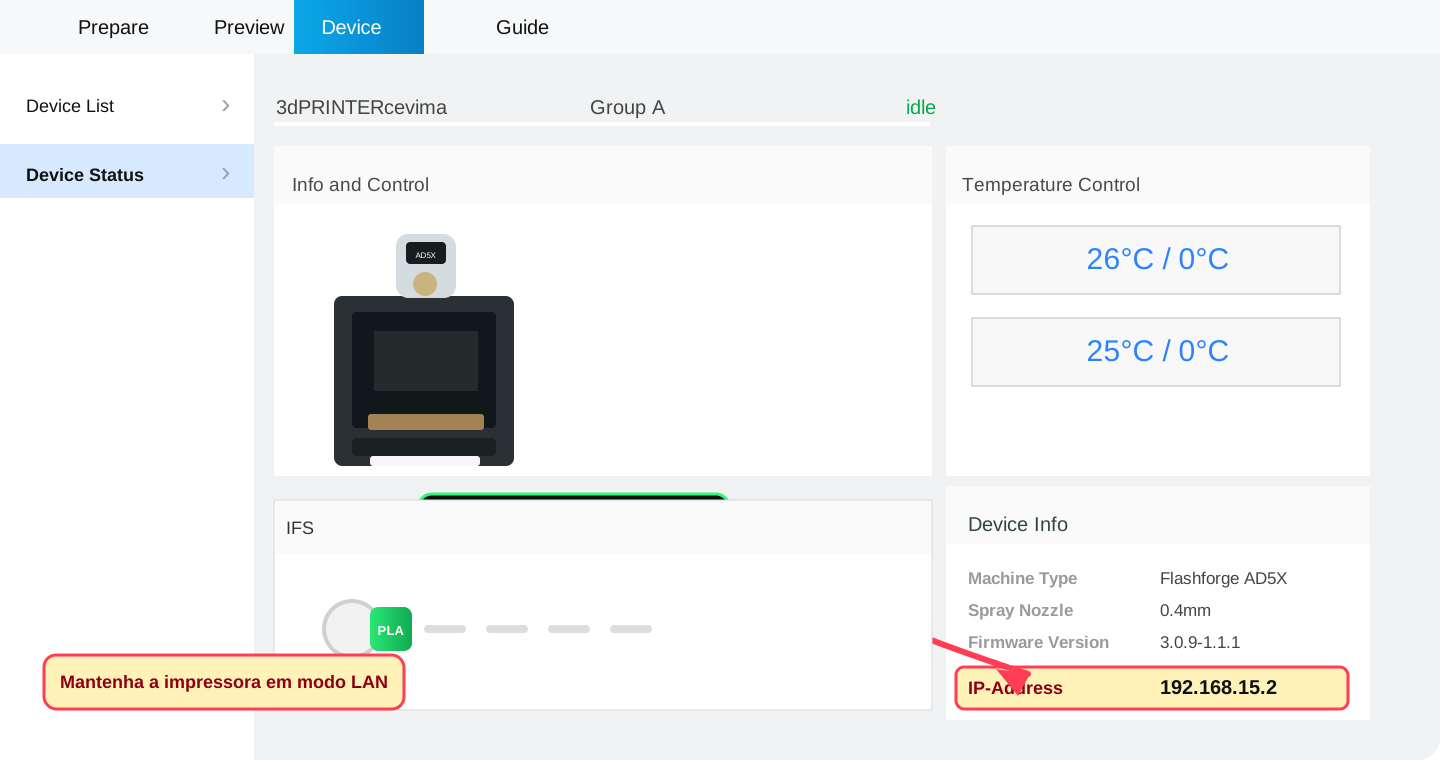
  2. Informe o IP da impressora. Para encontrar esse número no FlashForge Studio, abra Device, entre em Device Status e veja o campo Device Info > IP-Address. No exemplo abaixo, o IP é 192.168.15.2.
  3. Informe a senha root que você escolheu na etapa anterior.
  4. Clique em Conectar. Se funcionar, o programa salva essas informações e carrega os vídeos gravados na impressora.
  5. Use Atualizar quando quiser consultar a impressora manualmente. O programa também faz uma atualização automática discreta a cada 15 minutos.
Ilustração mostrando onde encontrar Device, Device Status e o campo IP-Address em Device Info
No FlashForge Studio, confira o IP em Device > Device Status > Device Info > IP-Address. Fonte da referência visual: captura de tela do FlashForge Studio fornecida pelo usuário, usada apenas para orientação. Não esqueça de deixar a impressora configurada em LAN, senão o Video Manager para AD5X não consegue comunicar pela rede local.

Gerenciar timelapses

  1. Selecione um vídeo e clique em Baixar selecionado, ou use Baixar todos para copiar tudo de uma vez.
  2. Depois do download, clique em Visualizar para abrir o vídeo no player do sistema.
  3. Quando tiver certeza de que o arquivo foi salvo, use Apagar na impressora para liberar espaço.
A impressora pode entrar em hibernação. O programa tenta acordá-la antes de cada comunicação de rede, mas a AD5X precisa estar ligada e no modo LAN.

Solução de problemas

Quando a conexão não funcionar.

Não conectou na impressora

Confirme se a AD5X está ligada, acordada, no modo LAN e na mesma rede do computador. Verifique também se o IP digitado está correto.

Senha recusada

Confira se a senha informada é a mesma usada para gerar o AD5X-root.tgz. Se esqueceu, gere um novo pacote com outra senha.

Java não encontrado

Instale o Java 17 ou superior e tente abrir novamente o lançador do seu sistema: run-mac.sh, run-linux.sh ou run-win.bat. Se o Java estiver associado a arquivos JAR, também dá para tentar dois cliques em ad5x-video-manager.jar.

Vídeo não aparece

Verifique se há timelapses gravados na impressora. Alguns arquivos podem demorar para aparecer se a impressora ainda estiver finalizando a gravação.